Nauka z Gemini, NotebookLM i Canvas
Kiedy chcę się czegoś nauczyć, samo czytanie mi nie wystarcza. Do zagadnień, które trzeba zobaczyć, proszę Gemini Asystent AI od Google, odpowiednik ChatGPT. o interaktywną stronę, którą mogę przeklikać. Własne dokumenty trzymam w NotebookLM Aplikacja Google, do której wrzucasz własne dokumenty. Odpowiada na pytania na ich podstawie i pokazuje, skąd wzięła odpowiedź. i dopiero z nich wyciągam to, czego potrzebuję. Oba narzędzia są od Google i działają na koncie Google.
W tym poradniku
Canvas: interaktywna mini strona o tym, czego się uczysz
Canvas to widok w Gemini, w którym obok czatu powstaje coś, co można uruchomić i poprawiać: strona, symulacja, quiz, dokument. Ja używam go najczęściej do zagadnień, które trzeba zobaczyć.
- Otwórz Gemini i w polu na wiadomość wybierz Canvas (w narzędziach pod polem tekstowym).
- Opisz, czego chcesz się nauczyć i jak ma to wyglądać: interaktywna strona, kroki, które można przeklikać, wizualizacja.
- Gemini pisze stronę i od razu pokazuje ją w podglądzie. Przełączasz się między Kod a Podgląd.
- Poprawiasz w czacie: „dodaj więcej szczegółów w kroku z DNS Usługa, która zamienia nazwę strony (np. majlo.dev) na adres serwera, na którym ta strona leży.”, „zrób to ciemnym motywem”.
- Gotową stronę możesz wyeksportować albo udostępnić.
Mój przykład, od którego zacząłem:
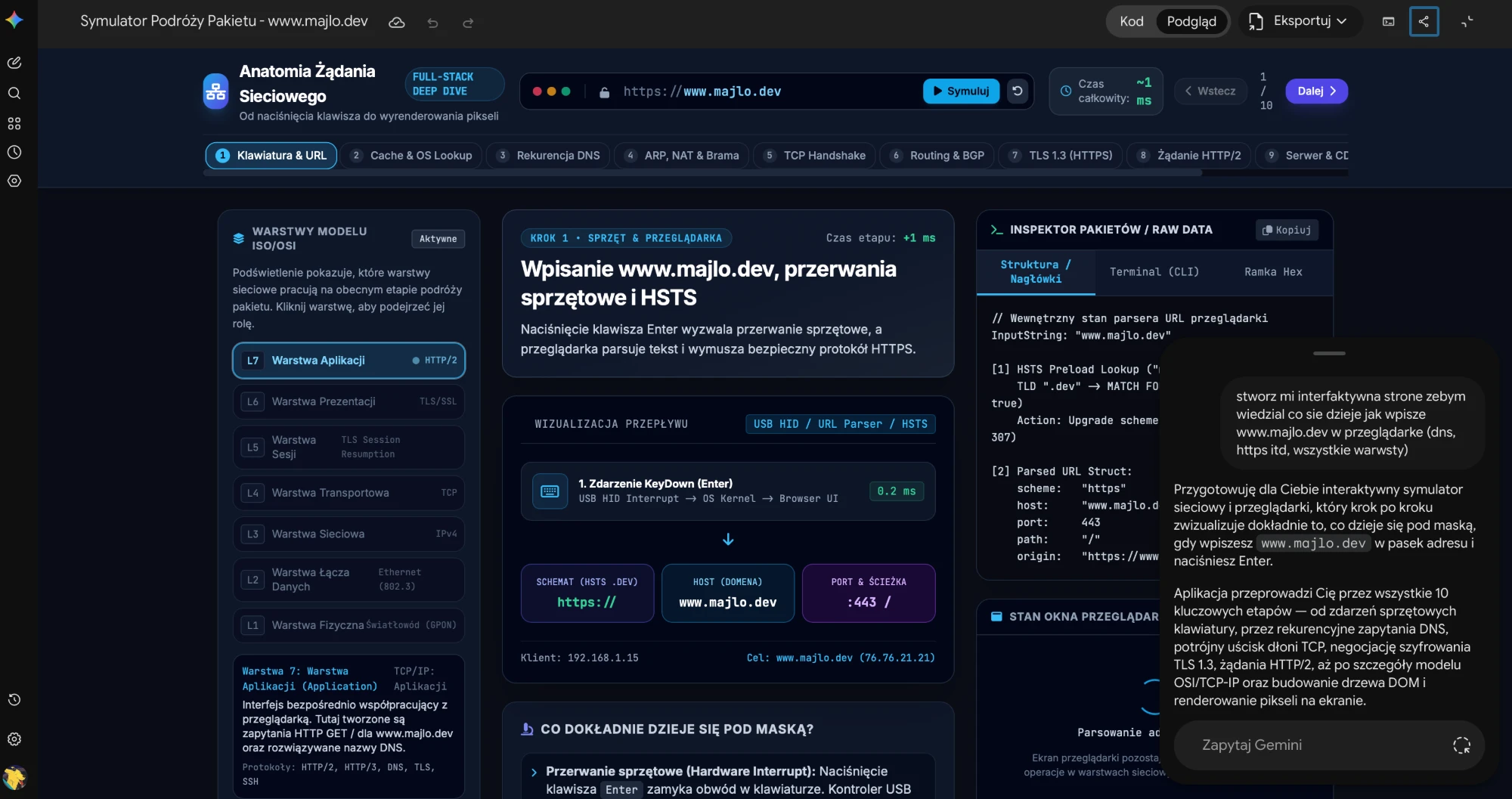
stwórz mi interaktywną stronę żebym wiedział co się dzieje jak wpiszę www.majlo.dev w przeglądarce (dns, https itd, wszystkie warstwy)
Wyszedł z tego symulator z dziesięcioma etapami: od naciśnięcia klawisza i parsowanie Rozbijanie tekstu na części, które program rozumie, np. adresu na nazwę strony i ścieżkę. adresu, przez cache Kopia, którą komputer zapisuje, żeby nie pobierać tego samego drugi raz. i DNS, TCP Zasady, według których komputery wysyłają dane i sprawdzają, czy wszystko dotarło., TLS Szyfrowanie połączenia z serwerem, to dzięki niemu w przeglądarce jest kłódka. i HTTP/2 Nowsza wersja zasad, którymi przeglądarka prosi serwer o stronę. Pozwala pobierać wiele jej elementów jednocześnie., po renderowanie Wyświetlenie strony na ekranie na podstawie kodu, który przysłał serwer. strony. Przy każdym kroku widać warstwy model ISO/OSI Podział drogi danych w sieci na siedem warstw, od kabla po aplikację, z których każda ma jedno zadanie., surowe nagłówki Dopiski na początku wiadomości między przeglądarką a serwerem: kto pyta, o co i w jakim formacie. i krótkie wyjaśnienie, co się dzieje.
NotebookLM: notatnik z twoimi źródłami
W NotebookLM (notebooklm.google.com) tworzysz notatnik i wrzucasz do niego źródła: pliki PDF, dokumenty Google, strony internetowe, filmy z YouTube. Czat odpowiada potem na podstawie tych źródeł i wskazuje, skąd wziął odpowiedź.
- Utwórz nowy notatnik.
- Dodaj źródła: wgraj plik, wklej link do strony albo do filmu na YouTube.
- Zadawaj pytania w czacie albo poproś o opracowanie, np. streszczenie czy plan nauki.
U mnie to głównie moje dokumenty, np. umowy. Wrzucam je raz i potem pytam wprost, np. żeby wytłumaczył mi zapis z dokumentu albo coś opracował. Nie muszę za każdym razem dołączać pliku.
wytłumacz mi prostym językiem, co z tego dokumentu wynika dla mnie i na co powinienem uważać
Notatnik w Gemini i jako podcast
Notatnik z NotebookLM można dodać jako źródło w zwykłej rozmowie z Gemini (przycisk plus pod polem tekstowym). Wtedy pytasz Gemini o zawartość notatnika albo każesz zrobić z niego coś w Canvas, bez przeklejania dokumentów.
NotebookLM umie z twoich źródeł zrobić Audio Overview: rozmowę dwóch prowadzących o tym, co jest w dokumentach. To wygodny sposób, żeby przesłuchać materiał w drodze. Generujesz go w panelu Studio, a po chwili możesz słuchać w przeglądarce.
Na co uważać
- Do NotebookLM wgrywasz dokumenty do usługi Google. Nie wrzucaj tam cudzych danych ani dokumentów firmowych, jeśli nie masz pewności, że wolno.
- Strona z Canvas to tekst napisany przez model. Wyjaśnienia mogą zawierać błędy, a przy zagadnieniach, w których coś zależy od twojej decyzji (umowa, pieniądze), sprawdź odpowiedź w samym źródle.
- NotebookLM obsługuje filmy z YouTube na podstawie napisów, więc film bez mowy albo bez napisów nie zadziała.